AppUpdate对话框定制终极教程:打造个性化应用更新界面
 项目地址: https://gitcode.com/gh_mirrors/app/AppUpdate
 AppUpdate是一款轻量级的Android版本更新库,它提供了简单易用的API和高度可定制的界面,帮助开发者快速实现应用更新功能。本文将详细介绍如何定制AppUpdate的更新对话框,打造符合应用风格的个性化更新界面。
为什么需要定制更新对话框?
默认的更新对话框虽然功能完整,但可能无法满足所有应用的设计需求。通过定制对话框,你可以:
- 保持应用风格的一致性
- 提升用户体验
- 突出品牌特色
- 增加更新的转化率
AppUpdate对话框的基本结构
AppUpdate的更新对话框布局定义在appupdate/src/main/res/layout/app_update_dialog_update.xml文件中。这个布局包含以下主要元素:
- 背景图片区域(iv_bg)
- 标题文本(tv_title)
- 版本信息(tv_size)
- 更新描述(tv_description)
- 进度条(np_bar)
- 更新按钮(btn_update)
- 关闭按钮(ib_close)

定制对话框的步骤
1. 修改布局文件
你可以直接修改app_update_dialog_update.xml文件来调整对话框的布局结构。例如,你可以添加新的视图元素,调整现有元素的位置和大小,或者修改元素的属性。
2. 自定义样式
AppUpdate提供了多种样式资源,你可以在appupdate/src/main/res/values/styles.xml中找到并修改这些样式。例如,你可以修改按钮的背景、文本颜色和大小等。
3. 实现按钮点击事件
AppUpdate提供了OnButtonClickListener接口,你可以通过实现这个接口来处理更新和取消按钮的点击事件。在MainActivity.kt中,你可以这样设置监听器:
class MainActivity : AppCompatActivity(), OnButtonClickListener {
    // ...
    override fun onButtonClick(which: Int) {
        when (which) {
            OnButtonClickListener.UPDATE -> {
                // 处理更新按钮点击事件
            }
            OnButtonClickListener.CANCEL -> {
                // 处理取消按钮点击事件
            }
        }
    }
}
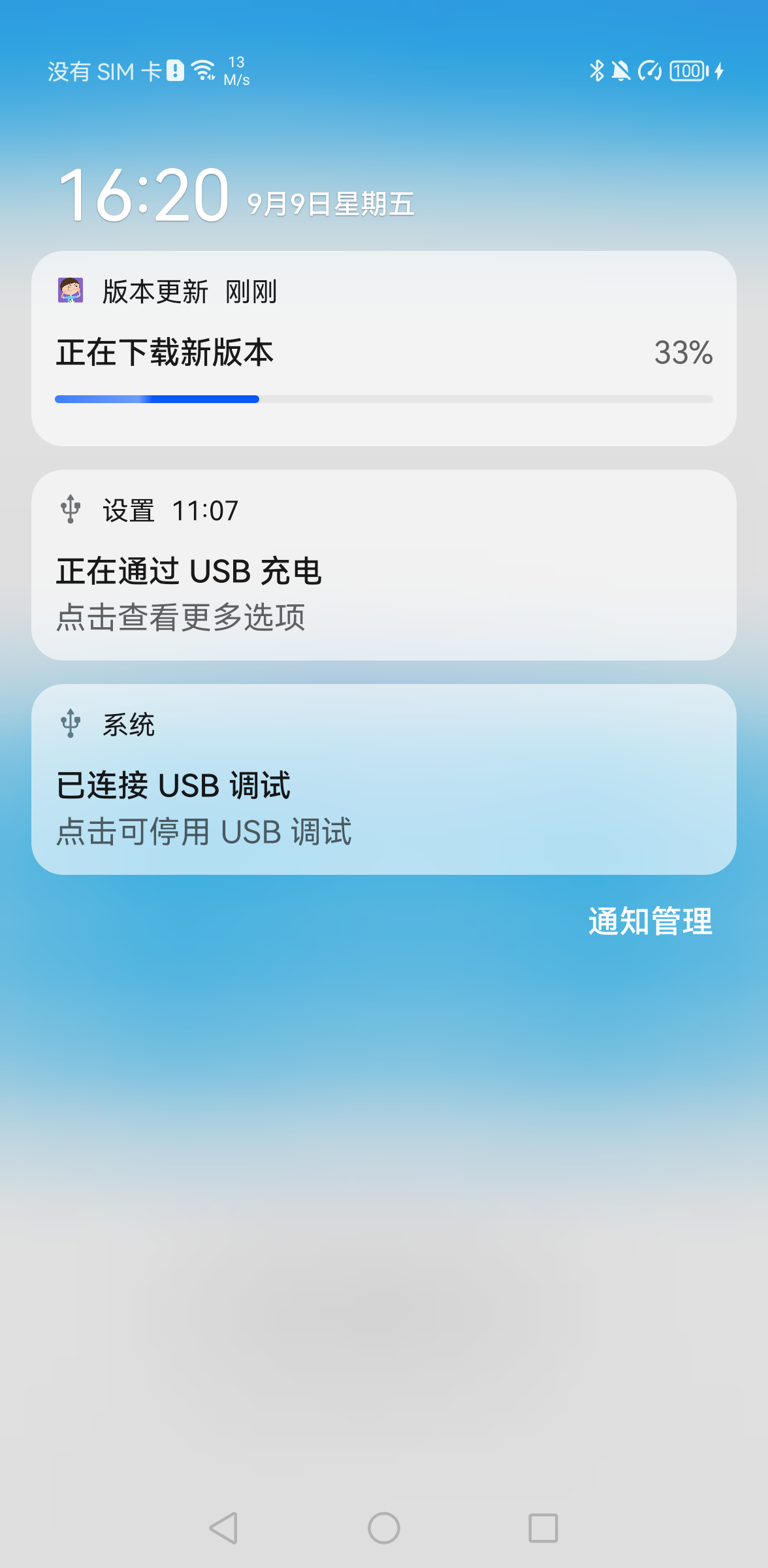
4. 自定义下载通知
AppUpdate还支持自定义下载通知的样式和行为。你可以在DownloadManager中设置通知的图标、标题和内容等。
常见问题解决
下载出错怎么办?
如果下载过程中出现错误,AppUpdate会显示错误提示。你可以通过实现OnDownloadListener接口来处理下载错误事件,并提供重试功能。

如何修改对话框的大小和位置?
你可以通过修改布局文件中的layout_width和layout_height属性来调整对话框的大小。要调整位置,你可以使用layout_gravity属性或者在代码中动态设置对话框的位置。
总结
通过本文的介绍,你应该已经了解了如何定制AppUpdate的更新对话框。无论是修改布局、自定义样式,还是实现按钮点击事件,AppUpdate都提供了简单易用的API,让你能够轻松打造个性化的应用更新界面。
如果你想了解更多关于AppUpdate的使用方法,可以参考项目中的示例代码和文档。开始使用AppUpdate,为你的应用添加专业、美观的更新功能吧!
要开始使用AppUpdate,你可以通过以下命令克隆仓库:
git clone https://gitcode.com/gh_mirrors/app/AppUpdate
然后按照项目中的说明进行集成和配置。祝你使用愉快!
创作声明:本文部分内容由AI辅助生成(AIGC),仅供参考


